Auf einen Blick
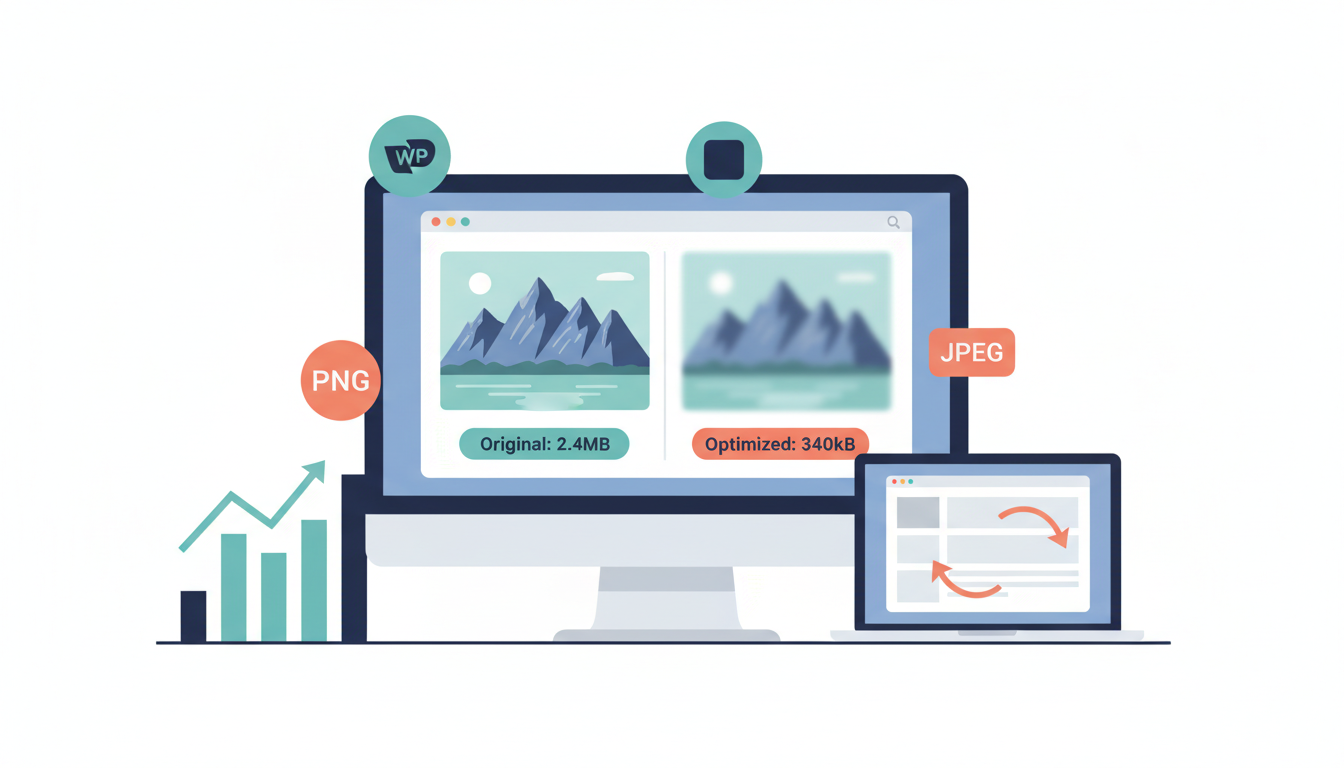
Ein leistungsstarker Image Optimizer reduziert Dateigrößen um 50–90 % und verbessert damit direkt deine Core Web Vitals und Google-Rankings. Für die meisten Webmaster ist die Kombination aus Squoosh (kostenlos, browserbasiert) für einzelne Bilder und Shortpixel (automatisiert, WordPress-Plugin) für ganze Websites ideal. Screenshot-Tools wie Screely oder CleanShot X runden den Workflow ab und sparen täglich wertvolle Minuten. Wer auf WebP setzt, gewinnt gegenüber JPEG im Schnitt nochmals 25–35 % an Dateigröße.
Warum Bildkomprimierung über dein Google-Ranking entscheidet
Lass mich direkt mit einer unbequemen Wahrheit starten: Die meisten Websites sind zu langsam – und schuld daran sind fast immer unkomprimierte Bilder. Google hat mit den Core Web Vitals unmissverständlich klargemacht, dass Ladegeschwindigkeit ein Rankingfaktor ist. Und der Largest Contentful Paint (LCP) – also wie schnell das größte sichtbare Element lädt – hängt in 80 % der Fälle direkt von einem Bild ab.
Ein Beispiel aus der Praxis: Eine typische Produktseite mit fünf unkomprimierten JPEG-Fotos aus der Kamera kommt schnell auf 8–12 MB. Nach der Bildkomprimierung mit einem guten Image Optimizer? Unter 800 KB. Das ist kein Randthema – das ist der Unterschied zwischen Seite 1 und Seite 3 bei Google.
Verlustbehaftet vs. verlustfrei: Was ist der Unterschied?
Verlustfreie Komprimierung (Lossless) entfernt redundante Metadaten und optimiert die Dateistruktur, ohne auch nur ein Pixel zu verändern. Das Ergebnis ist identisch mit dem Original – nur kleiner. Ideal für Logos, Icons und Screenshots mit Text.
Verlustbehaftete Komprimierung (Lossy) reduziert tatsächlich Bildinformationen – aber so intelligent, dass das menschliche Auge den Unterschied bei Qualitätsstufe 75–85 % kaum wahrnimmt. Für Fotos ist das die richtige Wahl. Einsparungen von 60–80 % sind realistisch.
Die besten Image Optimizer Tools im Vergleich 2025
Der Markt für Bildkomprimierungs-Tools ist unübersichtlich. Ich habe die wichtigsten Tools über mehrere Wochen getestet und nach Geschwindigkeit, Komprimierungsrate, Formatunterstützung und Preis bewertet. Hier sind die Ergebnisse:
| Tool | Typ | Formate | Komprimierung | Preis | Besonderheit |
|---|---|---|---|---|---|
| Squoosh | Browser | JPEG, PNG, WebP, AVIF | bis 90 % | Kostenlos | Live-Vorschau, Google-Projekt |
| TinyPNG / TinyJPG | Browser / API | PNG, JPEG, WebP | 60–80 % | Kostenlos (500/Monat), ab 25 $/Jahr | API für Automatisierung |
| Shortpixel | Plugin / API | JPEG, PNG, GIF, WebP, AVIF | bis 85 % | Ab 3,99 $/Monat | WordPress-Integration, Bulk |
| Imagify | Plugin / API | JPEG, PNG, GIF, WebP | bis 80 % | Kostenlos (25 MB/Monat), ab 4,99 $/Monat | WP Rocket Integration |
| Kraken.io | Browser / API | JPEG, PNG, GIF, SVG | bis 75 % | Kostenlos (1 MB), ab 5 $/Monat | Robuste API, S3-Integration |
| ImageOptim | Desktop (macOS) | JPEG, PNG, GIF, SVG | bis 70 % | Kostenlos | Drag & Drop, Batch-Verarbeitung |
| Cloudinary | CDN / API | Alle gängigen Formate | automatisch | Kostenlos (25 Credits), ab 89 $/Monat | On-the-fly Transformation |
Squoosh: Der kostenlose Geheimtipp von Google
Squoosh ist ein Open-Source-Projekt von Google und läuft vollständig im Browser – keine Installation, keine Registrierung, keine Datenlimits. Du lädst ein Bild hoch, wählst das Zielformat (JPEG, WebP, AVIF, PNG) und siehst in Echtzeit per Split-Screen, wie sich die Qualitätseinstellung auf Dateigröße und Bildqualität auswirkt. Für einzelne Bilder gibt es nichts Besseres.
AVIF ist dabei das neue Wunderkind: Das Format spart gegenüber WebP nochmals 20–30 % – wird aber noch nicht von allen Browsern vollständig unterstützt. Für zukunftsorientierte Projekte trotzdem einen Blick wert.
Screenshot Tools für Webmaster: Mehr als nur ein Bildschirmfoto
Screenshots sind im Webmaster-Alltag allgegenwärtig: Fehlerberichte dokumentieren, Designs präsentieren, Tutorials erstellen, Kundenfeedback einholen. Die meisten nutzen dafür die eingebaute Betriebssystem-Funktion – und verschenken dabei enorm viel Potenzial.
Professionelle Screenshot-Tools bieten Annotationen, automatische Hintergründe, Scrolling-Screenshots ganzer Seiten und direkte Freigabe-Links. Das spart nicht nur Zeit, sondern macht auch einen deutlich professionelleren Eindruck beim Kunden.
| Tool | Plattform | Besonderheiten | Preis | Bewertung |
|---|---|---|---|---|
| CleanShot X | macOS | Scrolling, Annotationen, OCR, Cloud-Upload | 29 $ einmalig | ⭐⭐⭐⭐⭐ |
| Screely | Browser | Schöne Browser-Mockups, Hintergründe | Kostenlos / 8 $/Monat | ⭐⭐⭐⭐ |
| ShareX | Windows | Open Source, Workflows, Annotationen | Kostenlos | ⭐⭐⭐⭐⭐ |
| Lightshot | Win / macOS | Schnell, einfach, Cloud-Link | Kostenlos | ⭐⭐⭐ |
| Snagit | Win / macOS | Video, GIF, umfangreiche Bearbeitung | 62,99 $ einmalig | ⭐⭐⭐⭐ |
| Awesome Screenshot | Browser-Extension | Ganze Seite, Annotationen, Blur-Funktion | Kostenlos / 6 $/Monat | ⭐⭐⭐⭐ |
Screely: Screenshots die wirklich beeindrucken
Screely macht aus einem schlichten Screenshot ein professionelles Präsentationsbild. Du lädst deinen Screenshot hoch, und das Tool platziert ihn automatisch in einem Browser-Fenster-Mockup mit wählbarem Hintergrund. Das Ergebnis sieht aus wie aus einem Design-Portfolio – und kostet dich null Designkenntnisse. Für Social-Media-Posts, Blogbeiträge und Kundenpräsentationen absolut empfehlenswert.
WebP und AVIF: Warum du sofort umsteigen solltest
JPEG und PNG sind Relikte aus den 1990ern. WebP wurde 2010 von Google entwickelt und bietet bei gleicher Qualität 25–35 % kleinere Dateien als JPEG. AVIF – der neueste Standard – toppt das nochmals um weitere 20–30 %. Beide Formate werden von allen modernen Browsern unterstützt.
Die Frage ist nicht ob, sondern wann du umsteigst. Und die Antwort lautet: jetzt. Mit einem guten Image Optimizer ist die Konvertierung vollautomatisch möglich.
Für eine vollständige Übersicht aller wichtigen Web-Werkzeuge empfehle ich unseren Artikel zu Webentwickler Tools 2025 – dort findest du auch Empfehlungen für Performance-Analyse und Build-Tools.
Schritt-für-Schritt: Bilder optimal für das Web komprimieren
Hier ist mein bewährter Workflow, den ich für jede neue Website oder jeden neuen Blogbeitrag durchlaufe:
- Ausgangsgröße prüfen: Öffne Google PageSpeed Insights und analysiere deine URL. Notiere, welche Bilder als "zu groß" markiert werden und wie viel Einsparpotenzial angegeben wird.
- Richtiges Format wählen: Fotos → WebP (oder AVIF für moderne Projekte). Logos, Icons, Screenshots mit Text → PNG (verlustfrei) oder SVG. Animationen → WebP-Animation statt GIF.
- Dimensionen anpassen: Lade niemals ein 4000×3000 Pixel Bild hoch, das nur 800 Pixel breit dargestellt wird. Skaliere zuerst auf die tatsächliche Anzeigedimension – das allein spart oft 70 % der Dateigröße.
- Komprimieren mit Squoosh oder TinyPNG: Für Einzelbilder nutze Squoosh mit Qualitätsstufe 80 (WebP). Für Batch-Verarbeitung ist TinyPNG mit API-Zugang oder Shortpixel effizienter.
- Metadaten entfernen: EXIF-Daten (GPS-Koordinaten, Kameramodell, Aufnahmedatum) können mehrere Kilobyte pro Bild ausmachen. Tools wie ImageOptim oder ExifTool entfernen diese automatisch.
- Lazy Loading aktivieren: Füge dem
<img>-Tag das Attributloading="lazy"hinzu. So werden Bilder außerhalb des sichtbaren Bereichs erst geladen, wenn der Nutzer dorthin scrollt. - Ergebnis messen: Führe PageSpeed Insights erneut aus und vergleiche die Werte. Ein LCP unter 2,5 Sekunden ist das Ziel – und mit optimierten Bildern gut erreichbar.
<picture>-Element in HTML, um moderne Formate mit einem JPEG-Fallback zu kombinieren. So bekommen moderne Browser WebP oder AVIF, ältere Browser erhalten automatisch das kompatible JPEG – ohne JavaScript, ohne Plugin.
Automatisierung: Bildoptimierung in deinen Workflow integrieren
Manuelle Bildkomprimierung ist auf Dauer keine Lösung. Wer professionell arbeitet, automatisiert diesen Schritt. Es gibt drei bewährte Ansätze:
WordPress-Plugins
Shortpixel, Imagify und Smush komprimieren Bilder automatisch beim Upload. Einmal eingerichtet, läuft alles im Hintergrund. Shortpixel bietet zusätzlich eine Bulk-Optimierung für bereits hochgeladene Bilder – ideal beim Relaunch einer bestehenden Website.
CDN mit automatischer Optimierung
Cloudinary, Cloudflare Images oder imgix transformieren Bilder on-the-fly: Das richtige Format, die richtige Größe und die optimale Komprimierung werden automatisch für jedes Gerät und jeden Browser geliefert. Das ist die professionellste Lösung – aber auch die teuerste.
Build-Pipeline (für Entwickler)
Wer mit Webpack, Vite oder Gulp arbeitet, kann Bildoptimierung direkt in den Build-Prozess integrieren. Pakete wie imagemin, sharp oder vite-imagetools komprimieren und konvertieren Bilder automatisch bei jedem Build. Kein manueller Schritt mehr nötig.
Für Entwickler, die ihren gesamten Toolstack optimieren wollen, lohnt sich auch ein Blick auf unsere Übersicht der JSON Validator, XML Parser & Code Formatter Tools – viele davon lassen sich ebenfalls in Automatisierungs-Pipelines einbinden.
Wer außerdem regelmäßig APIs für Bildverarbeitung nutzt, findet in unserem Vergleich der API Testing Tools 2025 hilfreiche Werkzeuge zum Testen und Debuggen von Bildoptimierungs-APIs.
Sicherheit und Datenschutz bei Online-Bildtools
Ein Punkt, der oft vergessen wird: Wenn du Bilder auf externe Server hochlädst, verlässt du die Kontrolle über diese Daten. Das ist bei Stockfotos kein Problem. Bei Screenshots von Kundenprojekten, internen Dashboards oder vertraulichen Designs sieht das anders aus.
Meine Empfehlung: Für sensible Inhalte immer lokale Tools nutzen (ImageOptim, CleanShot X, ShareX) oder Tools mit expliziter DSGVO-Konformität und sofortiger Datenlöschung nach der Verarbeitung. TinyPNG löscht Bilder nach 24 Stunden, Squoosh verarbeitet alles lokal im Browser – kein Upload, keine Datenweitergabe.
Wer generell mehr über Sicherheit im Webmaster-Alltag erfahren möchte, sollte unseren Guide zu Passwort Managern & Sicherheits-Tools lesen – dort geht es auch um sichere Workflows für Teams.
Und wer seine Website auf Mobilgeräten testen möchte, nachdem die Bilder optimiert sind, findet in unserem Artikel zu Responsive Design Tester Tools die passenden Werkzeuge dafür.
Häufig gestellte Fragen zu Image Optimizer & Screenshot Tools
- Was ist ein Image Optimizer und wofür brauche ich ihn?
- Ein Image Optimizer ist ein Tool, das Bilddateien verkleinert, ohne die sichtbare Qualität wesentlich zu verschlechtern. Du brauchst ihn, um Ladezeiten zu reduzieren, Core Web Vitals zu verbessern und Google-Rankings zu steigern – denn Bilder machen oft 60–70 % des Seitengewichts aus.
- Welcher Image Optimizer ist der beste für WordPress?
- Für WordPress ist Shortpixel der beste Image Optimizer. Das Plugin komprimiert Bilder automatisch beim Upload, konvertiert in WebP und AVIF und bietet eine Bulk-Optimierung für bestehende Bilder. Der Einstiegspreis liegt bei etwa 3,99 Dollar pro Monat.
- Wie viel kann ich durch Bildkomprimierung einsparen?
- Mit verlustbehafteter Bildkomprimierung lassen sich typischerweise 60–80 % der Dateigröße einsparen. Bei der Konvertierung von JPEG zu WebP kommen nochmals 25–35 % dazu. Eine 2 MB große JPEG-Datei kann so auf unter 300 KB reduziert werden.
- Ist WebP besser als JPEG für Websites?
- Ja, WebP ist für Websites besser als JPEG. WebP bietet bei gleicher Bildqualität 25–35 % kleinere Dateien und wird von allen modernen Browsern unterstützt. Für noch bessere Komprimierung ist AVIF die nächste Stufe, mit Einsparungen von bis zu 50 % gegenüber JPEG.
- Welches Screenshot Tool ist kostenlos und für Windows empfehlenswert?
- ShareX ist das beste kostenlose Screenshot Tool für Windows. Es bietet Scrolling-Screenshots, Annotationen, automatische Workflows und Cloud-Upload – alles Open Source und ohne Einschränkungen. Für einfachere Anforderungen ist Lightshot eine schnelle Alternative.
- Werden meine Bilder bei Online-Komprimierungstools gespeichert?
- Das hängt vom Tool ab. Squoosh verarbeitet Bilder vollständig lokal im Browser – kein Upload findet statt. TinyPNG löscht hochgeladene Bilder nach 24 Stunden. Für vertrauliche Inhalte empfehlen sich lokale Desktop-Tools wie ImageOptim oder CleanShot X.
- Was ist der Unterschied zwischen verlustfreier und verlustbehafteter Komprimierung?
- Verlustfreie Komprimierung verkleinert Bilder ohne Qualitätsverlust, indem redundante Daten entfernt werden – ideal für Logos und Screenshots. Verlustbehaftete Komprimierung reduziert Bildinformationen gezielt, spart aber deutlich mehr Speicherplatz und ist für Fotos die bessere Wahl.