Auf einen Blick
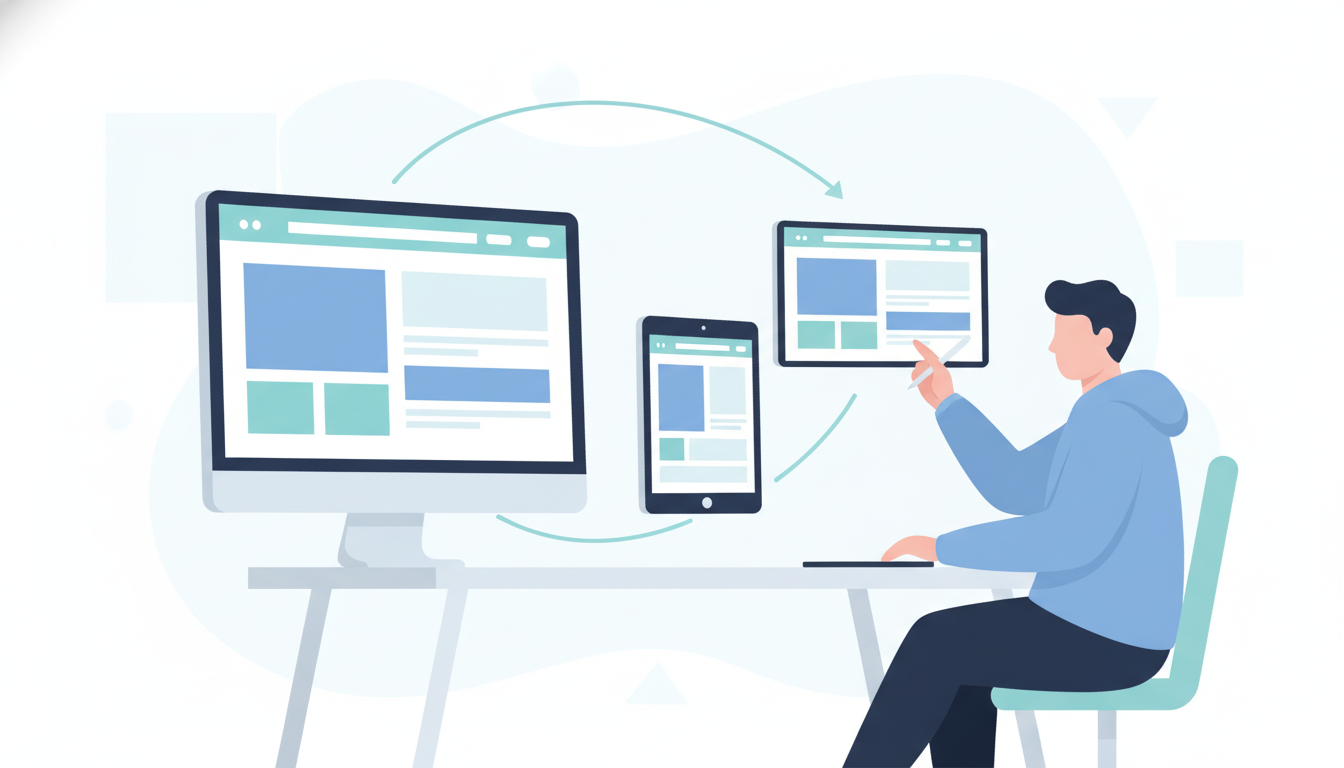
Ein Responsive Design Tester simuliert verschiedene Bildschirmgrößen direkt im Browser – ohne echte Geräte. Die besten kostenlosen Tools sind der Chrome DevTools Device Mode, Responsively App und BrowserStack (kostenlose Testversion). Wer professionell testet, kombiniert mindestens zwei Tools: einen Browser-internen Simulator für schnelle Checks und ein cloudbasiertes Tool für echte Gerätetests. Fehler im responsiven Layout kosten dich Nutzer – Google rankt mobile-freundliche Seiten nachweislich besser.
Was ist ein Responsive Design Tester – und warum brauchst du einen?
Ein Responsive Design Tester ist ein digitales Werkzeug, das deinen Browser oder deine Entwicklungsumgebung so konfiguriert, dass er eine Website so darstellt, wie sie auf einem bestimmten Gerät – etwa einem iPhone 14, einem Samsung Galaxy Tab oder einem alten Android-Smartphone – aussehen würde.
Klingt simpel. Ist es aber nicht immer. Denn der Unterschied zwischen „sieht gut aus im Browser" und „funktioniert wirklich auf dem Handy" ist manchmal erschreckend groß.
Stell dir vor: Du baust eine Landing Page, testest sie auf deinem 27-Zoll-Monitor, alles perfekt. Dann öffnet dein erster Besucher die Seite auf einem iPhone SE – und der Call-to-Action-Button ist halb verdeckt. Genau das passiert täglich tausendfach. Laut Statista nutzen weltweit über 60 % aller Internetnutzer ihr Smartphone als primäres Gerät. Wer da kein sauberes mobiles Layout liefert, verliert Besucher – und Rankings.
Google Mobile-First Indexing: Der Druck wächst
Seit 2023 indexiert Google ausschließlich die mobile Version deiner Website. Das bedeutet: Wenn dein responsives Design Fehler hat, leidet dein gesamtes SEO-Ranking darunter. Ein zuverlässiger Responsive Design Tester ist damit kein nettes Extra mehr – er ist Pflicht.
Browser-interne Geräte-Simulatoren: Schnell, kostenlos, gut genug?
Der schnellste Responsive Design Tester steckt bereits in deinem Browser. Chrome, Firefox und Edge bringen alle einen eingebauten Geräte-Simulator mit – und der ist für den täglichen Einsatz erstaunlich leistungsfähig.
Chrome DevTools Device Mode
Mit F12 öffnest du die Chrome DevTools, dann klickst du auf das kleine Smartphone-Symbol oben links im Panel. Fertig. Du kannst jetzt aus einer Liste von über 30 vordefinierten Geräten wählen – von iPhone 5 bis Pixel 7 – oder eigene Auflösungen eingeben.
Was Chrome DevTools besonders gut macht: Du siehst nicht nur die Darstellung, sondern kannst gleichzeitig CSS-Regeln live bearbeiten, Netzwerkdrosselung simulieren (also testen, wie die Seite auf einem langsamen 3G-Netz lädt) und Touch-Events emulieren.
Firefox Responsive Design Mode
Firefox hat seinen Responsive Design Mode ebenfalls stark ausgebaut. Besonders praktisch: Du kannst mehrere Viewports gleichzeitig nebeneinander anzeigen. Das spart Zeit beim Vergleich verschiedener Breakpoints.
Dedizierte Mobile Testing Tools im Vergleich
Browser-interne Simulatoren sind gut für schnelle Checks. Für ernsthaftes Testing brauchst du aber spezialisierte Tools. Hier ist der ehrliche Vergleich der wichtigsten Kandidaten:
| Tool | Preis | Echte Geräte | Geräteanzahl | Offline nutzbar | Beste für |
|---|---|---|---|---|---|
| Chrome DevTools | Kostenlos | Nein (Simulation) | 30+ | Ja | Schnelle tägliche Checks |
| Responsively App | Kostenlos (Open Source) | Nein (Simulation) | Unbegrenzt (anpassbar) | Ja | Multi-Device-Ansicht |
| BrowserStack | Ab 29 $/Monat (Free Trial) | Ja (3.000+ Geräte) | 3.000+ | Nein (Cloud) | Professionelles QA-Testing |
| LambdaTest | Ab 15 $/Monat (Free Plan) | Ja (3.000+ Geräte) | 3.000+ | Nein (Cloud) | Cross-Browser-Testing |
| Polypane | Ab 11 $/Monat | Nein (Simulation) | Unbegrenzt | Ja | Entwickler mit Fokus auf A11y |
| Screenfly (QuirkTools) | Kostenlos | Nein (Simulation) | ~25 | Nein (Web-App) | Schnelle URL-Checks ohne Login |
Responsively App: Der heimliche Star
Responsively App ist Open Source, kostenlos und zeigt dir deine Website gleichzeitig auf mehreren Bildschirmgrößen nebeneinander. Du scrollst auf einem Gerät – alle anderen scrollen mit. Das klingt nach einem kleinen Feature, ist in der Praxis aber ein riesiger Zeitgewinn.
Ich nutze Responsively regelmäßig, wenn ich neue Layouts entwickle. Der Moment, in dem du siehst, dass dein Header auf dem Desktop perfekt aussieht, auf dem iPad aber komplett zerfällt – das ist unbezahlbar. Besser jetzt als nach dem Launch.
BrowserStack: Wenn Simulation nicht reicht
Simulatoren haben eine Schwäche: Sie simulieren. Ein echter Safari-Browser auf einem echten iPhone verhält sich manchmal anders als Chrome DevTools es vorhersagt. CSS-Rendering, Schriftdarstellung, Touch-Verhalten – das alles kann abweichen.
BrowserStack gibt dir Zugriff auf über 3.000 echte Geräte in der Cloud. Du steuerst ein echtes iPhone 15 Pro über deinen Browser. Das ist der Goldstandard für professionelles Testing – und hat seinen Preis. Für Freelancer und kleine Agenturen lohnt sich der kostenlose Trial für finale Checks vor dem Launch.
Responsive Design Tester richtig nutzen: Schritt-für-Schritt
Viele Entwickler öffnen einen Simulator, ziehen den Viewport auf Smartphone-Breite und denken: „Sieht gut aus, fertig." Das ist leider zu kurz gedacht. Hier ist ein strukturierter Testprozess, der wirklich funktioniert:
- Breakpoints definieren: Lege vor dem Test fest, welche Breakpoints du testen willst. Standard sind 320px (kleines Smartphone), 375px (iPhone SE/Standard), 768px (Tablet), 1024px (kleines Desktop) und 1440px (großer Desktop).
- Chrome DevTools für den Schnellcheck: Öffne die Seite in Chrome, aktiviere den Device Mode und teste alle definierten Breakpoints. Achte auf überlappende Elemente, abgeschnittenen Text und nicht klickbare Buttons.
- Responsively App für den Gesamtüberblick: Lade die URL in Responsively und prüfe alle Viewports gleichzeitig. Scrolle durch die gesamte Seite und achte auf Layout-Brüche.
- Netzwerkdrosselung testen: Simuliere in Chrome DevTools eine langsame Verbindung (3G oder „Slow 4G"). Lädt die Seite noch akzeptabel? Bilder, die auf Desktop schnell laden, können mobil zum Problem werden.
- Touch-Interaktionen prüfen: Aktiviere Touch-Emulation im Simulator. Sind alle Buttons mindestens 44×44 Pixel groß? Lassen sich Formulare problemlos ausfüllen? Gibt es Hover-Effekte, die auf Touch-Geräten nicht funktionieren?
- Echte Geräte für finale Abnahme: Teste auf mindestens einem echten iOS- und einem echten Android-Gerät. Oder nutze BrowserStack für den finalen Check auf den meistgenutzten Geräten deiner Zielgruppe.
- Google Search Console prüfen: Nach dem Launch: Überprüfe regelmäßig den Bericht „Mobile Usability" in der Search Console. Google meldet dir dort konkrete Probleme – oft bevor Nutzer sich beschweren.
Die 5 häufigsten Fehler beim responsiven Testing
Nach Jahren im Web-Development habe ich diese Fehler immer wieder gesehen – bei mir selbst, bei Kollegen, bei Kunden-Projekten. Hier sind die fünf, die am teuersten werden:
Fehler 1: Nur im Simulator testen
Simulatoren lügen manchmal. Nicht absichtlich, aber Safari auf iOS rendert CSS-Eigenschaften wie position: sticky oder bestimmte Flexbox-Kombinationen anders als Chrome DevTools es vorhersagt. Mindestens ein Test auf echten Geräten ist Pflicht.
Fehler 2: Hover-States vergessen
Du hast schöne Hover-Effekte auf Buttons und Links? Auf Touch-Geräten gibt es kein Hover. Nutzer tippen – und manchmal bleibt der Hover-State hängen, was zu seltsamen visuellen Zuständen führt. Teste immer mit aktivierter Touch-Emulation.
Fehler 3: Schriftgrößen nicht anpassen
16px Fließtext auf dem Desktop kann auf einem kleinen Smartphone-Display gut lesbar sein. Aber 12px Hinweistexte, die du auf Desktop kaum bemerkst, werden mobil zur Qual. Google bestraft Seiten mit zu kleinen Schriftgrößen explizit in den Mobile Usability-Berichten.
Fehler 4: Performance ignorieren
Ein responsives Layout, das auf dem Desktop in 1 Sekunde lädt, kann mobil über 5 Sekunden brauchen – wenn du keine mobil-optimierten Bilder auslieferst. Nutze srcset und WebP-Format. Teste mit Google PageSpeed Insights speziell den Mobile-Score.
Fehler 5: Formulare nicht auf Touch testen
Formulare sind der häufigste Schwachpunkt bei responsiven Designs. Zu kleine Input-Felder, falsche Keyboard-Typen (du willst type="tel" für Telefonnummern, nicht type="text"), fehlende Labels – das alles kostet Conversions.
Kostenlose vs. bezahlte Tools: Wann lohnt sich die Investition?
Die ehrliche Antwort: Für 80 % aller Projekte reichen kostenlose Tools vollkommen aus. Chrome DevTools plus Responsively App decken den täglichen Bedarf eines Entwicklers oder Webmasters ab.
Bezahlte Tools wie BrowserStack oder LambdaTest lohnen sich, wenn:
- Du Projekte für Kunden mit strikten Browser-Kompatibilitätsanforderungen entwickelst
- Deine Zielgruppe spezifische Geräte nutzt, die du nicht physisch besitzt
- Du im Team arbeitest und gemeinsame Test-Sessions brauchst
- Du automatisierte Tests (Selenium, Appium) in echten Geräte-Clouds laufen lassen willst
Für Freelancer und kleine Agenturen empfehle ich: Starte mit den kostenlosen Tools. Nutze BrowserStack-Trials gezielt vor wichtigen Launches. Das spart Geld, ohne Qualität zu opfern.
Einen effizienten Testing-Workflow aufbauen
Der beste Responsive Design Tester nützt nichts, wenn du ihn nur sporadisch einsetzt. Ein strukturierter Workflow macht den Unterschied zwischen professioneller Arbeit und ständigen Post-Launch-Fixes.
Mein persönlicher Workflow sieht so aus: Während der Entwicklung teste ich kontinuierlich mit Chrome DevTools – jede neue Komponente, jede CSS-Änderung. Vor dem Staging-Deployment kommt Responsively für den Gesamtüberblick. Vor dem Live-Launch teste ich auf echten Geräten und prüfe mit PageSpeed Insights den Mobile-Score. Nach dem Launch überwacht die Google Search Console dauerhaft die Mobile Usability.
Das klingt nach viel Aufwand. In der Praxis dauert ein vollständiger Test-Durchlauf für eine typische Landing Page keine 30 Minuten. Die Zeit, die du damit sparst, weil du keine Post-Launch-Bugs fixen musst, ist ein Vielfaches davon.
Häufige Fragen zum Responsive Design Tester
- Was ist ein Responsive Design Tester?
- Ein Responsive Design Tester ist ein Tool, das simuliert, wie eine Website auf verschiedenen Bildschirmgrößen und Geräten aussieht. Es ermöglicht Entwicklern, ihr Layout auf Smartphones, Tablets und Desktops zu prüfen, ohne physische Geräte zu benötigen.
- Welcher kostenlose Responsive Design Tester ist der beste?
- Chrome DevTools Device Mode ist der beste kostenlose Responsive Design Tester für tägliche Checks. Für eine gleichzeitige Ansicht mehrerer Geräte ist die kostenlose Open-Source-App Responsively die erste Wahl unter Entwicklern.
- Kann ich einen Responsive Design Tester ohne Installation nutzen?
- Ja. Chrome DevTools ist direkt im Browser integriert und braucht keine Installation. Online-Tools wie Screenfly funktionieren ebenfalls ohne Installation – du gibst einfach eine URL ein und siehst die Darstellung auf verschiedenen Geräten.
- Warum zeigt mein Responsive Design Tester andere Ergebnisse als das echte Gerät?
- Simulatoren emulieren Bildschirmgröße und User-Agent, aber nicht den echten Browser-Rendering-Engine. Safari auf iOS rendert CSS teils anders als Chrome DevTools vorhersagt. Für finale Tests solltest du immer echte Geräte oder Cloud-Testing-Dienste nutzen.
- Wie viele Breakpoints sollte ich beim responsiven Testing prüfen?
- Mindestens fünf Breakpoints: 320px (kleines Smartphone), 375px (Standard-iPhone), 768px (Tablet), 1024px (kleines Desktop) und 1440px (großer Desktop). Ergänze weitere Breakpoints, wenn deine Analytics spezifische Geräte mit hohem Traffic-Anteil zeigen.
- Beeinflusst responsives Design das Google-Ranking?
- Ja, direkt. Google nutzt seit 2023 ausschließlich Mobile-First Indexing. Die mobile Version deiner Website bestimmt dein Ranking. Fehler im responsiven Design werden in der Search Console als Mobile Usability Probleme gemeldet.